
- Para criar um novo item de catálogo é necessário já ter efetuado alguns cadastros básicos como:
- Segmento
- Produto
- Serviço
- Regra de atendimento
- Tipos básicos
- Categoria de chamado
- Pessoa jurídica
- Departamento
- Pessoa física
- Fluxo Acesse o menu: Nível de Serviço > Item de catálogo > Novo
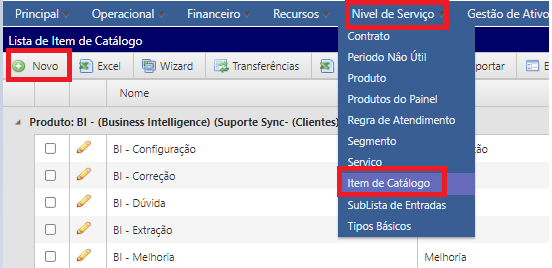
- Na aba “Dados” cadastre as informações e salve:
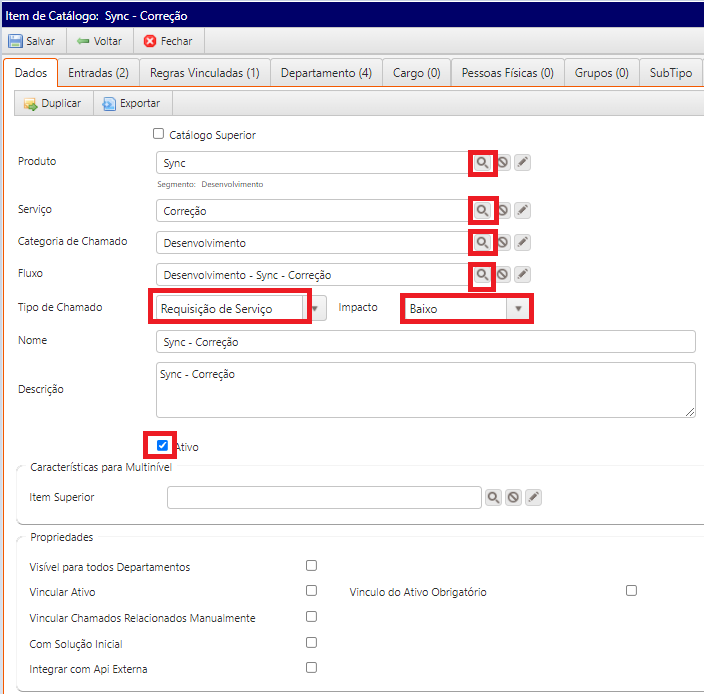
- A hierarquia seguida é: Segmento > Produto > Serviço
-
- Produto: Produto do item de catálogo a ser criado (vinculado ao segmento)
- Serviço: Serviço do item de catálogo a ser criado
- Categoria do chamado: Categoria que irá pertencer o novo item
- Fluxo: Fluxo que faz referencia ao novo item de catálogo
- Tipo de chamado: identificação do tipo de chamado (requisição, incidente, problema, etc)
- Impacto: Grau de impacto
- Nome: Nome do item de catálogo
- Descrição: Descrição do item de catálogo
- Ativo: Opção para ativar o item de catálogo criado
Propriedades:
-
- Visível para todos os departamentos: opção para manter o item visível a todos os departamentos
- Vincular ativo: opção para vincular um ativo a o item de catálogo
- Vincular chamados relacionados manualmente:
- Com solução inicial: opção para iniciar o chamado com status solucionado
- Integrar com API externa:
- Vínculo do ativo obrigatório: opção para tornar o vínculo do ativo obrigatório.
Item de catálogo – Multinível
- Para criar um novo item de catálogo – multiníveis, acesse o menu: Nível de Serviço > Item de catálogo > Novo
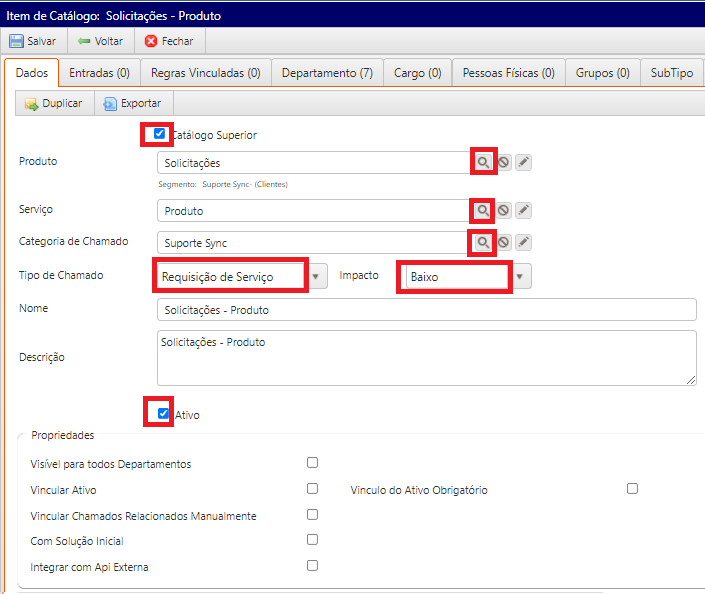
- Na aba “Dados” será necessário primeiro cadastrar o catálogo superior, habilite a opção “catálogo superior”, preencha as informações e salve:
- Produto: Produto do item de catálogo a ser criado (vinculado ao segmento)
- Serviço: Serviço do item de catálogo a ser criado
- Categoria do chamado: Categoria que irá pertencer o novo item
- Tipo de chamado: identificação do tipo de chamado (requisição, incidente, problema, etc)
- Impacto: Grau de impacto
- Nome: Nome do item de catálogo
- Descrição: Descrição do item de catálogo
- Ativo: Opção para ativar o item de catálogo criado
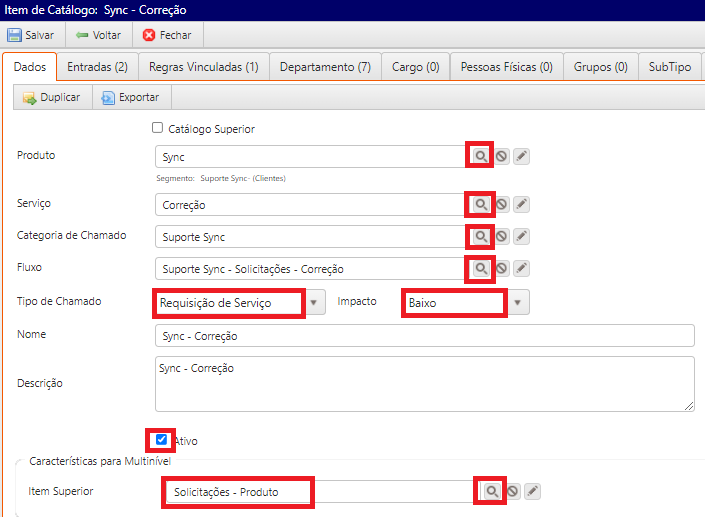
- Para cadastrar os níveis, será necessário cadastrar um novo item de catálogo vinculando ao catálogo superior criado acima. Deverá ser criado um novo item de catálogo para cada novo nível:
- Produto: Produto do item de catálogo a ser criado (vinculado ao segmento)
- Serviço: Serviço do item de catálogo a ser criado
- Categoria do chamado: Categoria que irá pertencer o novo item
- Fluxo: Fluxo que faz referência ao novo item de catálogo
- Tipo de chamado: identificação do tipo de chamado (requisição, incidente, problema, etc)
- Impacto: Grau de impacto
- Nome: Nome do item de catálogo
- Descrição: Descrição do item de catálogo
- Ativo: Opção para ativar o item de catálogo criado
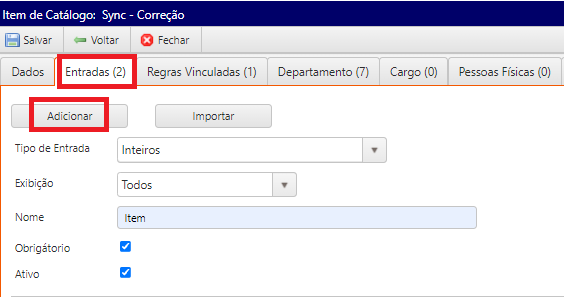
- Na aba “Entradas” serão cadastradas as entradas (campos) a serem preenchidas na abertura de um novo chamado. Para criar uma nova entrada, adicione as informações e salve:
- Tipo de entrada: O tipo da entrada (Ex: Alfanumérico, numérico, lista
- Exibição: Define para quem as estradas serão exibidas
- Nome: Nome da entrada
- Obrigatório: opção habilita a obrigatoriedade do preenchimento da entrada
- Ativo: Opção que habilita a ativação entrada
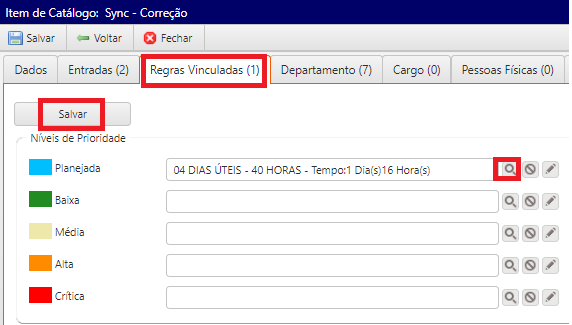
- Na aba “Regra vinculada” é necessário vincular uma regra de atendimento ao novo item de catálogo e salve. Ela define o tempo total de atendimento de acordo com os níveis de prioridade. Deverá ser vinculado pelo menos uma regra de atendimento.
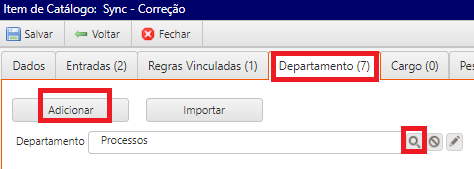
- Na aba “Departamento” serão adicionados os departamentos que terão acesso ao novo item de catálogo. Adicione os departamentos e salve:
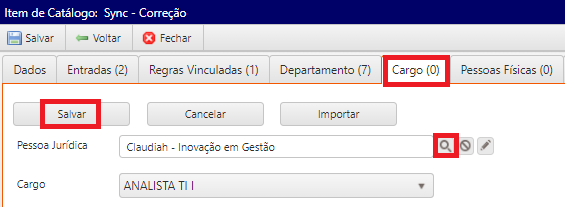
- Na aba “Cargo” caso queira restringir o acesso por cargos, adicione os cargos que poderão ter acesso a novo item de catálogo e salve.
- Pessoa Jurídica: Pessoa Jurídica que pertence o cargo desejado
- Cargo: Cargo que terá acesso ao novo item de catálogo
- Na aba “Pessoa Física” adicione a pessoas física que poderão ter acesso ao item de catálogo e salve:
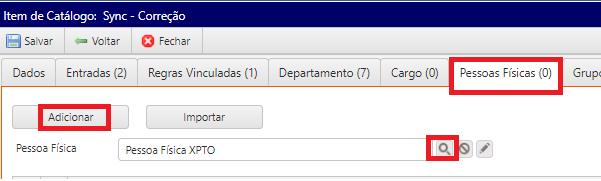
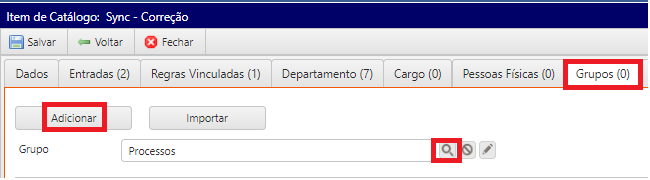
- Na aba “Grupos” adicione os grupos que poderão ter acesso ao novo item de catálogo e salve:
- Na aba “Subtipo” (…pendente de continuar)
- Na aba “Relacionamentos”
- Na aba “Reparo rápido”