
Para criar um novo fluxo acesse o menu: Workflow > Fluxo > Novo
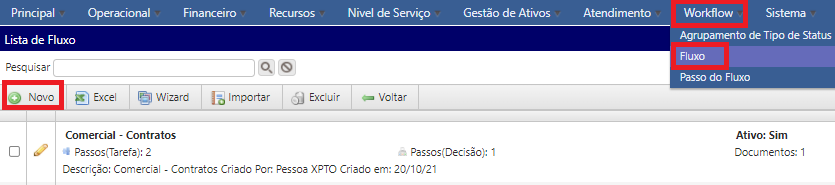
- Na aba “Dados” insira as informações e salve:
- Nome: Nome do novo Fluxo
- Descrição: Breve descrição do fluxo (Pessoa que criou, data da criação)
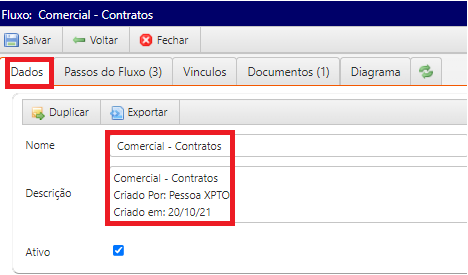
- Na aba “Passos do Fluxo” adicione os passos do fluxo e salve:
- Nome: Nome do fluxo
- Urgência: Classificação aplicada a urgência do passo (alta, baixa, crítica, média, muito alta)
- Impacto: Classificação aplicada ao impacto do passo (Alto, baixo, médio)
- Modo responsável:
- Função: Tipo de função do passo (tarefa, transição, transição múltipla)
- Próximo passo: Vincular o próximo passo
- Descrição: Breve descrição do passo do fluxo
- Na aba vinculo (continuar…)
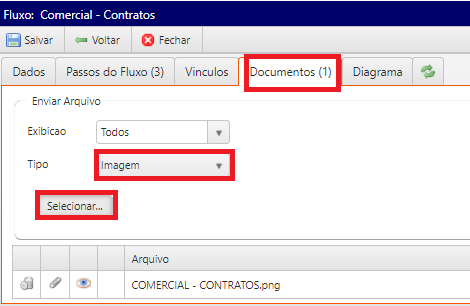
- Na aba “Documentos” adicione documentos vinculados ao fluxo e salve:
- Exibição: defini quem terá visualização do documento (todos, atendente, solicitante)
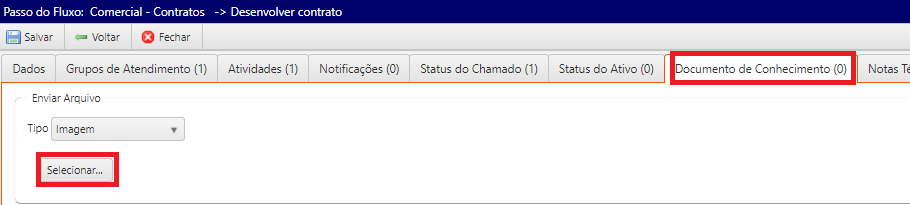
- Tipo: Tipo de arquivo
- Selecionar: Seleciona no computador local o arquivo a ser vinculado no fluxo
- Após preencher todas as informações do fluxo e criar os passos iremos gerenciar os dados relacionados ao passo, será necessário efetuar os ajustes em todos os passos criados. Na aba passos do fluxo selecione um passo e clique no ícone

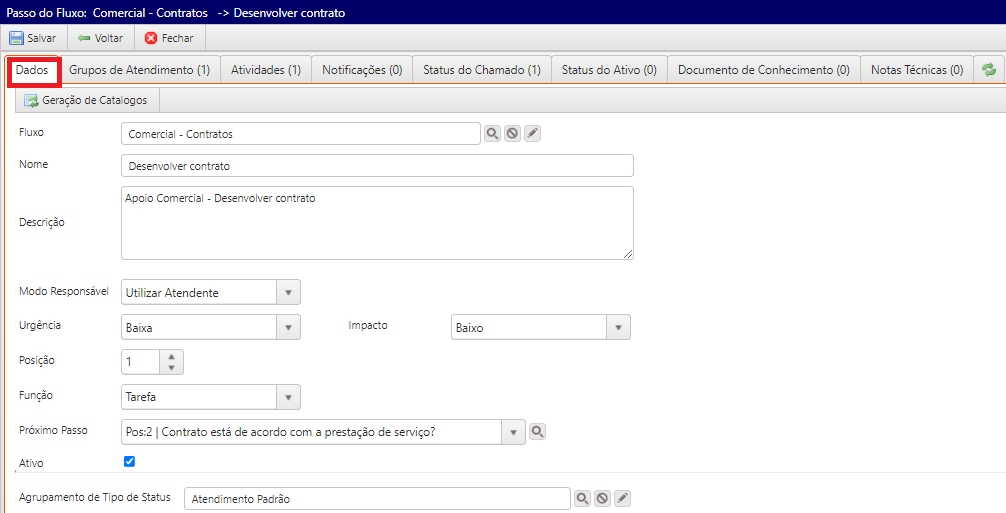
- Será aberto uma nova guia com os dados do passo, na aba dados insira/altere as informações e salve:
- Fluxo:
- Nome:
- Descrição:
- Modo responsável:
- Urgência: Classificação aplicada a urgência do passo (alta, baixa, crítica, média, muito alta)
- Impacto: Classificação aplicada ao impacto do passo (Alto, baixo, médio)
- Posição: Posição do passo no fluxo
- Função: Tipo de função do passo (tarefa, transição, transição múltipla)
- Próximo passo: Vincular o próximo passo
- Descrição: Breve descrição do passo do fluxo
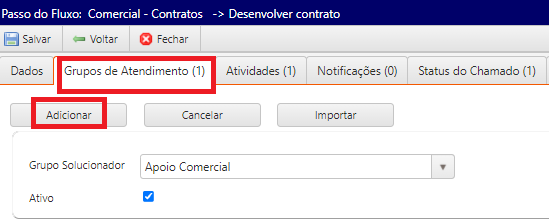
- Na aba “Grupos de atendimento” serão vinculados os grupos que poderão ter acesso para atender o passo. Adicione os grupos para o qual o passo poderá ser escalonado e salve:
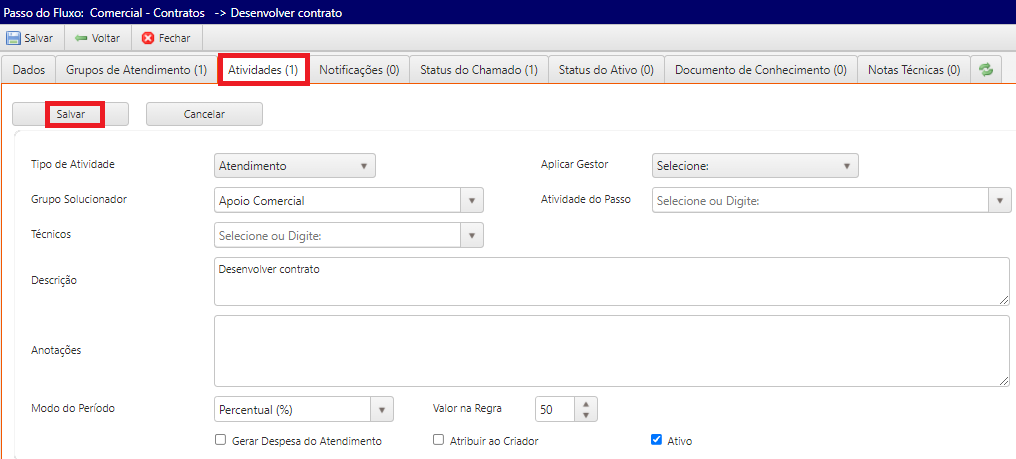
- Na aba “Atividades” serão configuradas as atividades do passo, insira as informações e salve:
- Tipo de atividade: tipo da atividade que será atribuída ao passo (acompanhamento, aprovação, atendimento, atendimento em campo)
- Aplicar gestor: identifica o tipo de gestor que irá aprovar a atividade
- Grupo solucionador: O grupo para o qual será balanceado a atividade
- Atividade do passo:
- Técnicos: técnico que irá atender a atividade, caso não tenha um técnico específico deixar em branco para ser atribuído pelo balance
- Descrição: Breve descrição do passo
- Anotações: Anotações do passo
- Modo do período: O tipo da unidade de medida que será aplicado no SLA da atividade
- Valor na regra: O valor da unidade de medida do SLA
- Gerar despesas do atendimento:
- Atribuir ao criador: Opção que atribui a tarefa ao criador caso ele esteja vinculado ao grupo resolvedor da atividade
- Ativo: opção para ativar a atividade
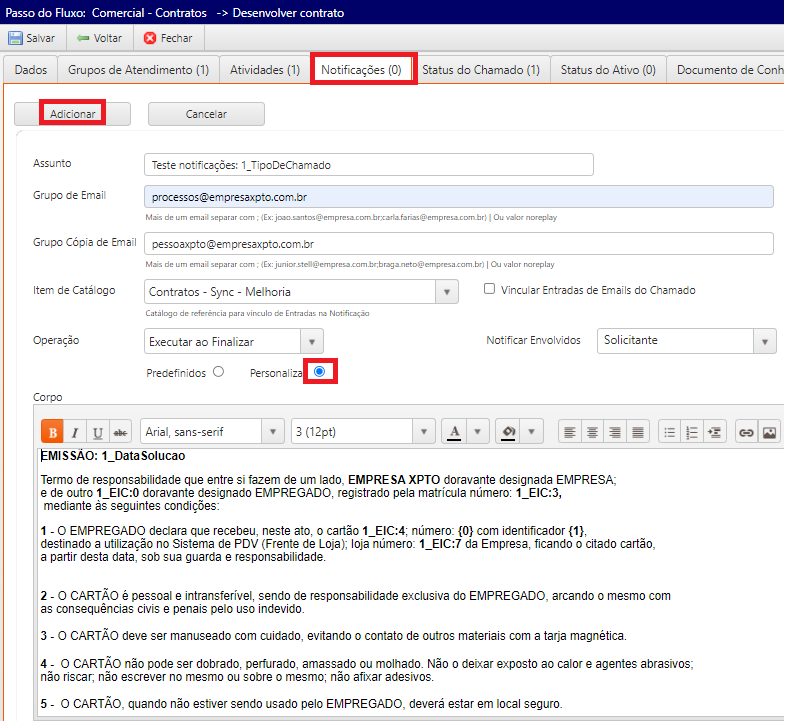
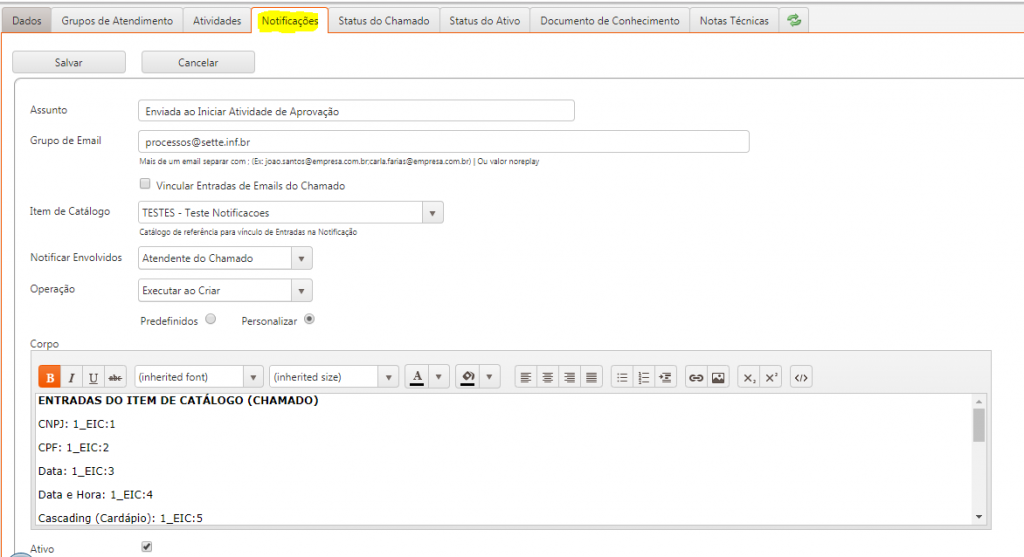
- Na aba “Notificações” poderá ser vinculadas notificações que serão disparadas ao iniciar ou finalizar as atividades do passo. Adicione as informações de notificação e salve:
- Assunto: assunto da notificação de email
- Grupo de email: grupo que irá receber a notificação de email
- Grupo cópia de email: grupo que irá receber a cópia da notificação de email
- Item de catálogo: item de catálogo vinculado a notificação
- Vincular entradas de emails do chamado: opção que vincula os emails existentes no chamado a notificação
- Operação: define qual ação a notificação terá na atividade (sem ação, executar ao criar, executar ao finalizar)
- Notificar envolvidos: notifica os envolvidos do chamado (solicitante, atendente do chamado, atendentes do grupo)
- Predefinidos: Notificação predefinida
- Personalizar: Notificação customizada que criada no campo corpo, poderá ser usada TAG de entidades vinculadas ao chamado:
- Após criada a notificação é possível inserir anexos, complementos e visualizar a notificação:
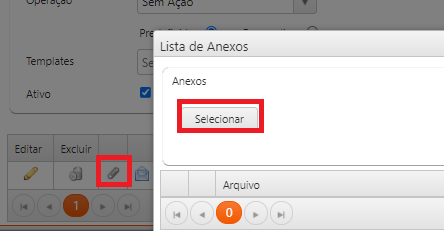
Inserir anexo a notificação: Clique no ícone de anexo e selecione o anexo desejado.
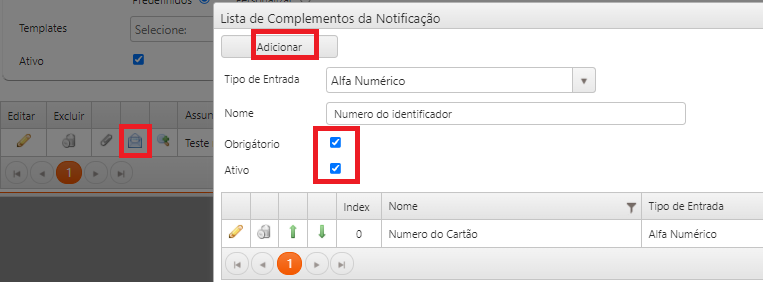
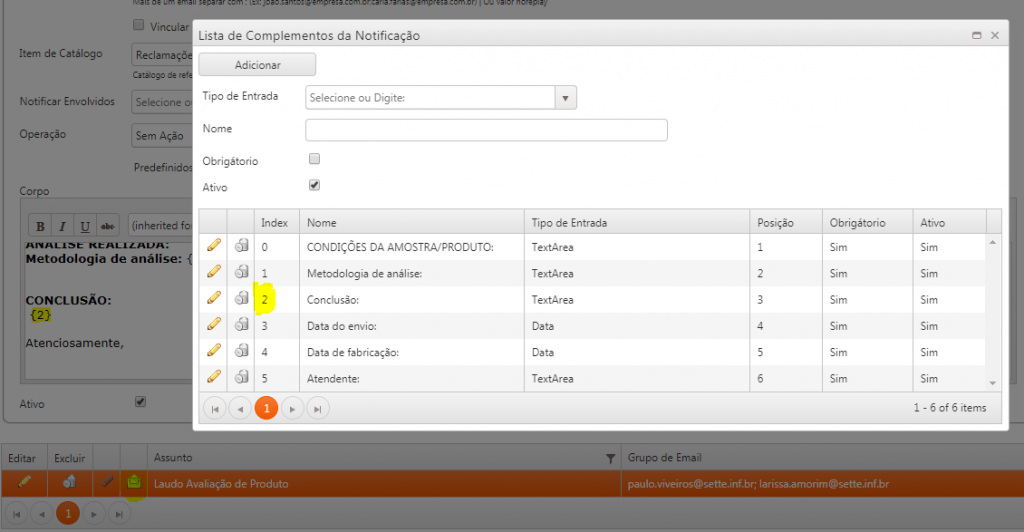
Complementos das notificações: Esses complementos serão exigidos na atividade e deverão ser preenchidos antes da finalização da atividade. Caso os complementos não sejam preenchidos os mesmos não aparecerão na notificação.
- Selecione o ícone complementos e adicione os campos complementares
- Tipo de entrada: Tipo da entrada complementar
- Nome: Nome da entrada complementar
- Obrigatório: opção que define se a entrada será obrigatória
- Ativo: opção que define se a entrada está ativa
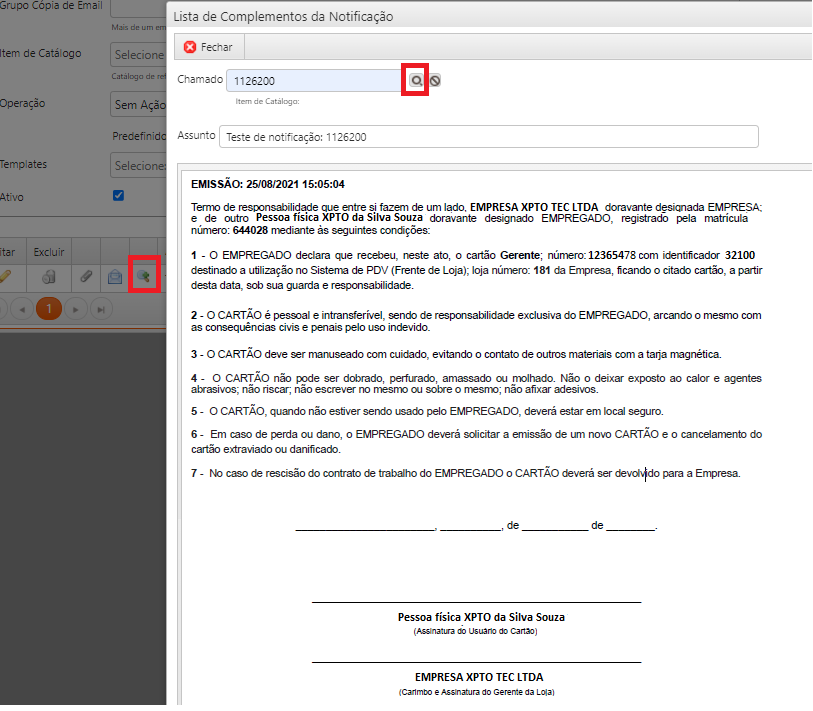
Visualização da notificação criada
- Selecione o ícone preview e insira um chamado existente para a pré-visualização da notificação.
- As notificações podem ser compostas por TAG’s que buscam informações em suas respectivas entidades, cada entidade possui uma classe específica de TAG:
Dados Entidade – Chamado- 1_TipoDeChamado
- 1_Codigo
- 1_CodCliente
- 1_DataAbertura
- 1_DataPrevisaoSolucao
- 1_DataSolucao
- 1_DataFechamento
- 1_Motivo
- 1_Solicitante
- 1_Departamento
- 1_Responsavel
- 1_Criador
- Dados Entidade – Item de Catalogo
- 2_Nome
- 2_Segmento
- 2_Produto
- 2_Servico
- 2_CategoriaDeChamado
- 2_Fluxo
- Dados Entidade – Status do Chamado
- 3_TipoDeStatus
- 3_DataInicio
- 3_DataTermino
- 3_Descricao
- Dados Entidade – Atividade Atual do Chamado
- 4_Descricao
- 4_TipoDeAtividade
- 4_Assistencia
- 4_GrupoSolucionador
- 4_Agente
- 4_DataInicioReal
- 4_DataTerminoReal
- 4_DataInicioPrevisto
- 4_DataTerminoPrevisto
- Dados Entidade – Ativo do Chamado
- : Possibilidade de Envio de Múltiplos itens.
Padrão: Primeiro e principal elemento, número 0.
Demais elementos segue sequência de inserção. 1,2,3…N
- : Possibilidade de Envio de Múltiplos itens.
-
-
- Ex: 5_AVC:1_Serial 5_AVC:2_Serial 5_AVC:3_Serial
-
-
- 5_AVC:0_Serial
- 5_AVC:0_HostName
- 5_AVC:0_Patrimonio
- 5_AVC:0_Etiqueta
- 5_AVC:0_Modelo
- 5_AVC:0_Subtipo
- 5_AVC:0_GarantiaEmMeses
- 5_AVC:0_TipoDeAtivo
- 5_AVC:0_Local
- 5_AVC:0_UltimoStatus_Tipo
- 5_AVC:0_UltimoStatus_Observacoes
- 5_AVC:0_UltimaOcorrencia_Tipo
- 5_AVC:0_UltimaOcorrencia_Observacoes
- Dados Entidade – Status da Atividade (Ultima realização)
- 6_TipoDeStatusDeAtividade
- 6_Descricao
- 6_DataInicio
- 6_DataTermino
- 6_DataAgendamento
- 6_AcaoTransicao
- Dados da Entidade – Entradas do Item de Catálogo
- 1_EIC:0
- 1_EIC: Prefixo para utilizar “Tags” Relacionadas a entradas configuradas no Item de Catálogo.
- 0: Index da entrada configurada no item de catálogo
- 1_EIC:0
- Dados da Entidade – Entradas da notificação
- Para referenciar as entradas das notificações utilize o index entre chaves { } conforme exemplo abaixo.
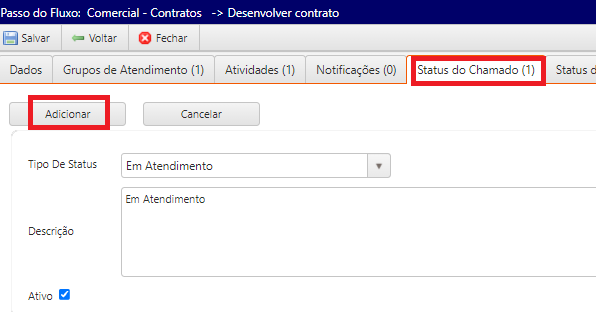
- Na “Status do chamado” será configurado o status que o chamado se encontra quando estiver em uma determinada atividade. Adicione as informações de status e salve:
- Tipos de status: tipo de status da atividade
- Descrição: breve descrição do status
- Na status do ativo será configurado (continuar)…..
- Na aba “Documentos de conhecimento” poderão ser adicionados documentações relacionadas a atividade. Selecione o arquivo e salve:
- Na aba “Notas técnicas” (continuar)