Cadastro de Pessoa Jurídica (PJ)
Este manual foi desenvolvido especialmente para guiar usuários iniciantes no fluxo de cadastro de Pessoa Jurídica (PJ) na plataforma SyncPlatform. O processo é estruturado de forma intuitiva, composto por uma tela de consulta e um formulário de cadastro dividido em 6 abas lógicas para facilitar a organização das informações.
Índice do Manual
- • 1. Tela Inicial de Cadastros de Pessoa Jurídica
- • 2. Aba Principal (Dados Corporativos)
- • 3. Aba Forma de Contato
- • 4. Aba Departamento
- • 5. Aba Regra por Item de Catálogo
- • 6. Aba Referência da Pessoa
- • 7. Aba Endereço
1. Tela Inicial de Cadastros de Pessoa Jurídica
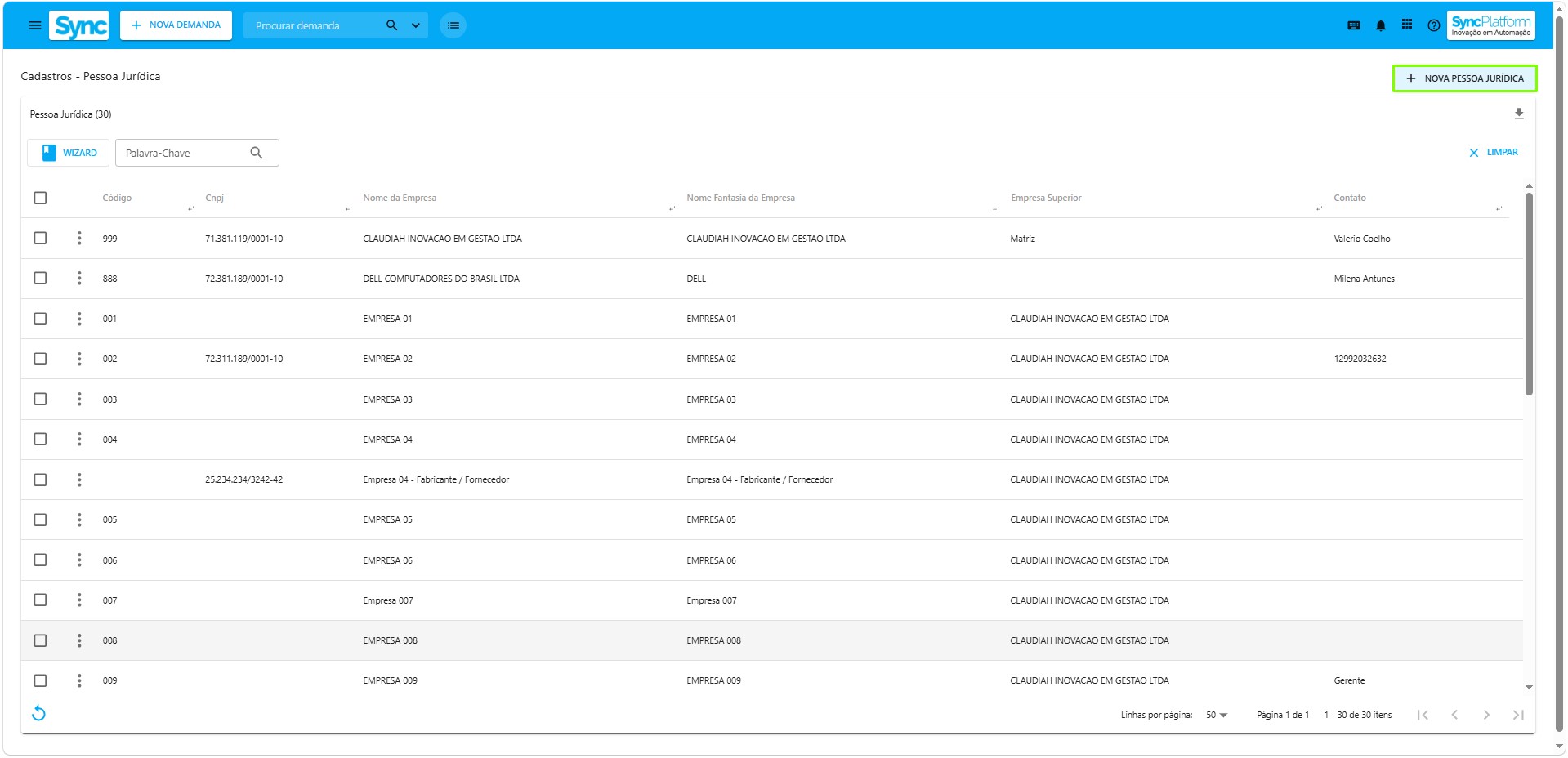
Ao acessar o menu de Pessoa Jurídica, você será apresentado à tela de listagem de empresas já cadastradas.
Ações Principais na Tela Inicial:
- Botão “+ NOVA PESSOA JURÍDICA”: Localizado no canto superior direito (destacado em verde na interface). Clique nele para iniciar um novo cadastro do zero.
- Campo de Busca (Palavra-Chave): Utilize para buscar uma empresa cadastrada digitando o Nome, CNPJ ou Código.
- Botão “WIZARD”: Permite um fluxo de cadastro guiado passo a passo para facilitar o preenchimento.
- Grade de Dados (Tabela): Exibe os registros existentes contendo Código, CNPJ, Nome da Empresa, Nome Fantasia, Empresa Superior e Contato Principal.
2. Aba Principal (Dados Corporativos)
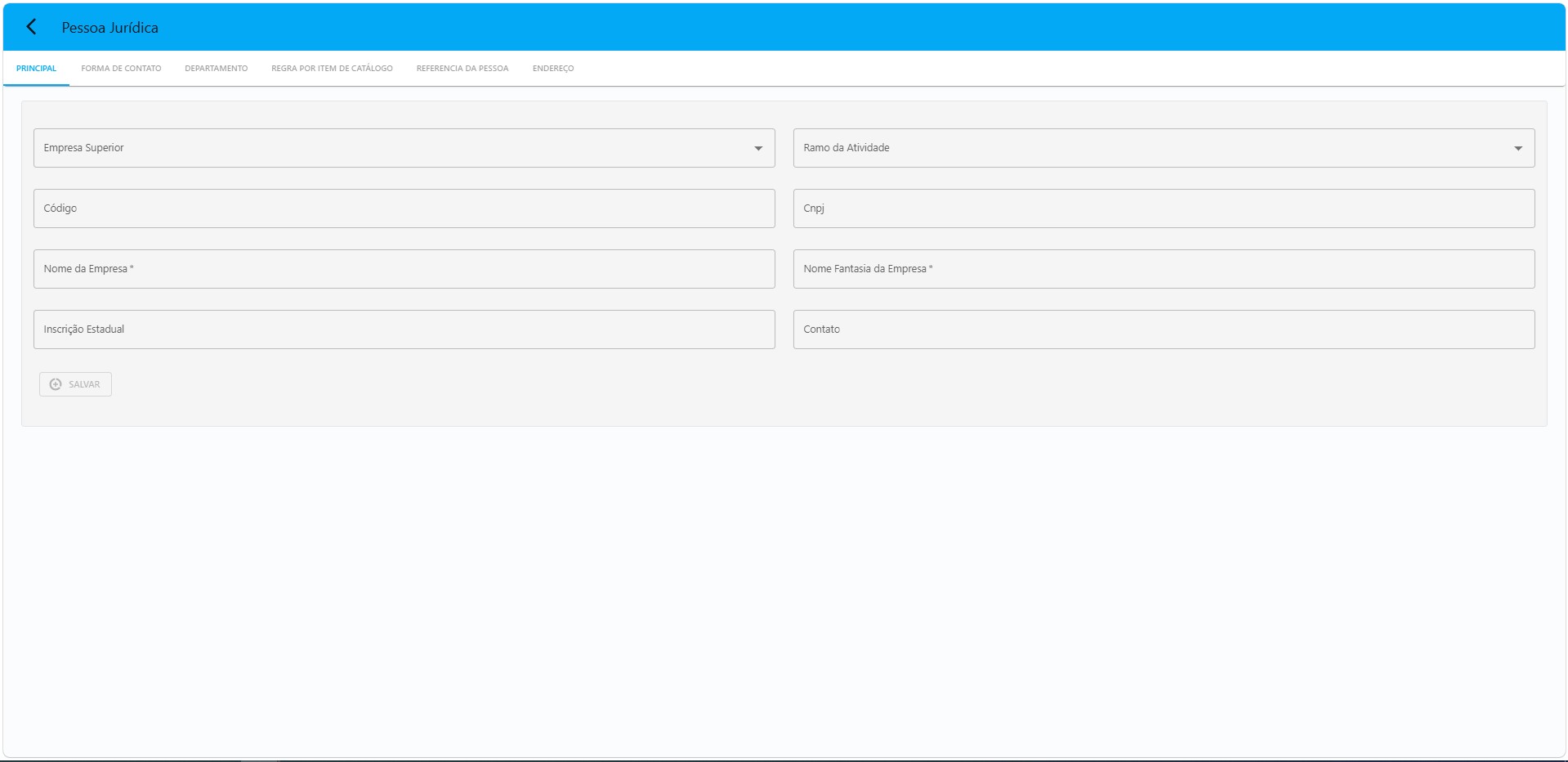
Esta é a primeira aba do formulário de cadastro. Nela são inseridas as informações estruturais e de identificação legal da empresa.
Detalhamento dos Campos:
- Nome da Empresa Obrigatório
Razão Social completa da empresa conforme consta no cartão CNPJ. - Nome Fantasia da Empresa Obrigatório
Nome comercial/marca pelo qual a empresa é conhecida publicamente. - Empresa Superior Opcional
Menu de seleção para vincular se esta empresa é uma filial de alguma “Matriz” previamente cadastrada. - Ramo da Atividade Opcional
Setor de atuação da empresa no mercado. - Código Opcional
Código interno de identificação para integração de sistemas. - Cnpj Opcional
Cadastro Nacional da Pessoa Jurídica (apenas números). - Inscrição Estadual Opcional
Número de registro de contribuinte do ICMS do estado correspondente. - Contato Opcional
Nome do contato principal ou responsável direto pela empresa.
Ação: Após o preenchimento dos campos obrigatórios, clique no botão “SALVAR” para habilitar as demais abas do cadastro.
3. Aba Forma de Contato
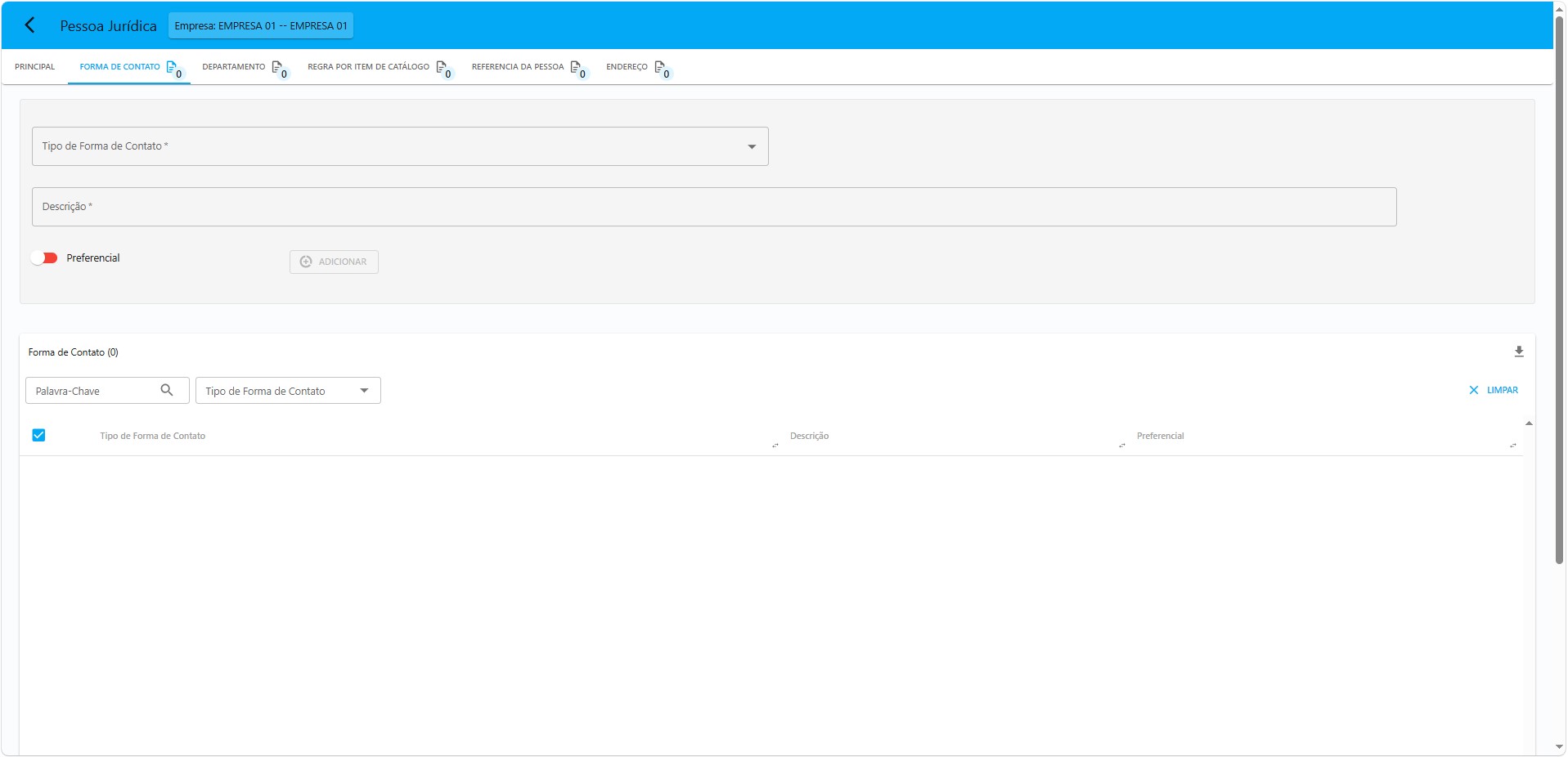
Permite vincular múltiplos canais de comunicação com a empresa cadastrada (ex: E-mails, Telefones Comerciais, Celulares de Suporte, etc.).
Detalhamento dos Campos:
- Tipo de Forma de Contato Obrigatório
Seleção do canal de comunicação (ex: E-mail, Telefone, WhatsApp). - Descrição Obrigatório
O endereço de e-mail ou número de telefone em si. - Preferencial Opcional
Chave de seleção (Sim/Não). Ative para definir este contato como o principal para comunicações do sistema.
Ação: Clique no botão “+ ADICIONAR” para inserir o contato na tabela abaixo. Você pode adicionar múltiplos contatos.
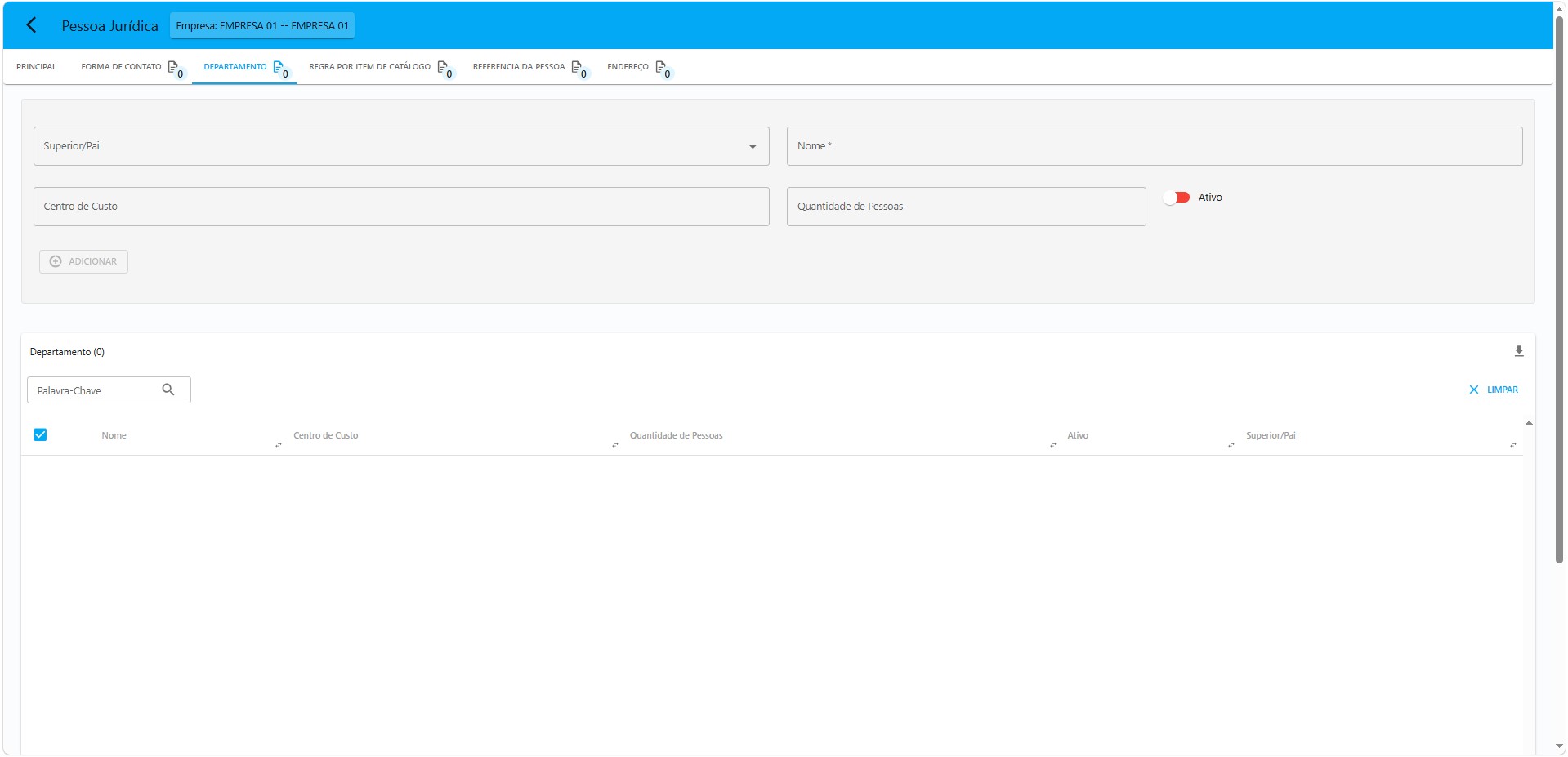
4. Aba Departamento
Destinada à estruturação do organograma interno da empresa cadastrada, definindo os departamentos e centros de custos existentes.
Detalhamento dos Campos:
- Nome Obrigatório
Nome do departamento interno (ex: Financeiro, TI, Comercial). - Superior/Pai Opcional
Define se o departamento responde a um departamento maior (ex: Departamento “Suporte” dentro de “TI”). - Centro de Custo Opcional
Código ou nome do centro de custo associado para relatórios financeiros. - Quantidade de Pessoas Opcional
Quantidade aproximada de colaboradores na área. - Ativo Opcional
Chave para habilitar ou inativar o departamento na plataforma (por padrão, inicia como Ativo).
Ação: Preencha os campos e clique no botão “+ ADICIONAR” para salvar na lista.
5. Aba Regra por Item de Catálogo
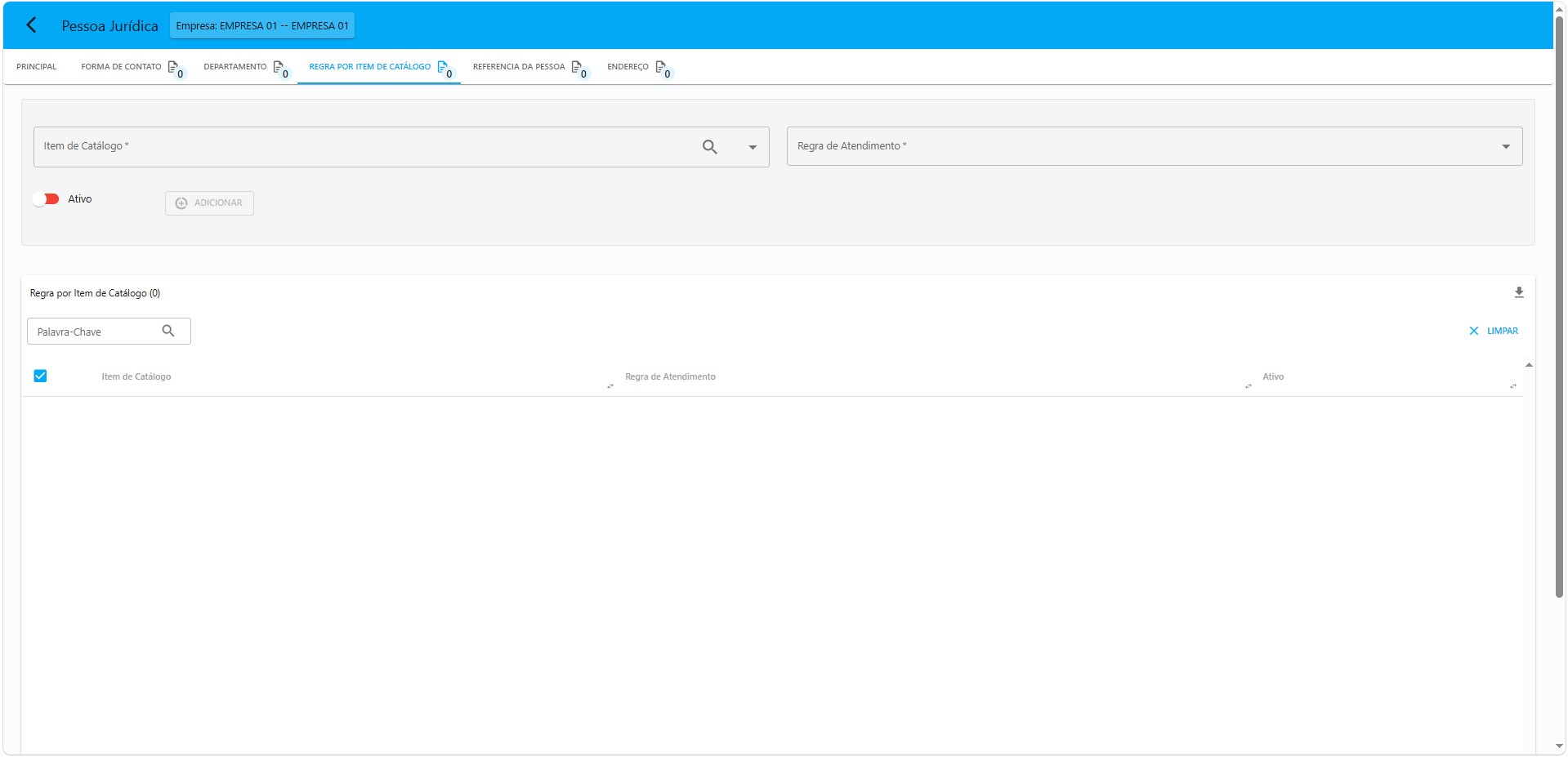
Utilizada para configurar as regras automáticas de atendimento ou de SLA aplicadas especificamente para cada item do portfólio de serviços/produtos contratados por esta empresa.
Detalhamento dos Campos:
- Item de Catálogo Obrigatório
Serviço ou produto do catálogo geral do sistema a ser configurado. - Regra de Atendimento Obrigatório
Regra/SLA ou fluxo de atendimento específico aplicável a este item de catálogo para esta empresa. - Ativo Opcional
Chave liga/desliga para determinar se a regra está vigente.
Ação: Selecione as opções e clique em “+ ADICIONAR” para consolidar a regra.
6. Aba Referência da Pessoa
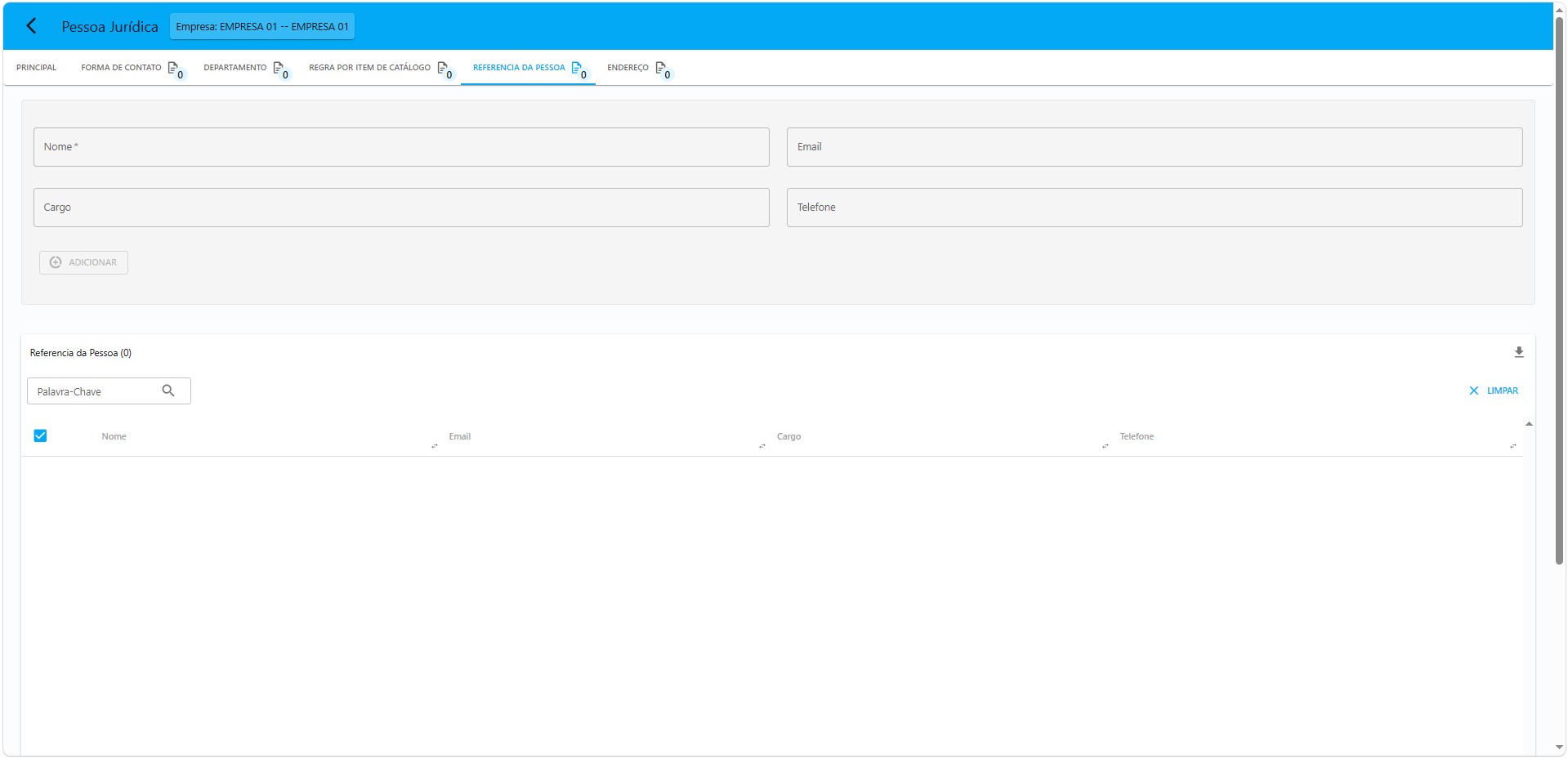
Destinada ao cadastro de representantes legais, pontos de contato chave ou gestores de conta associados a esta Pessoa Jurídica.
Detalhamento dos Campos:
- Nome Obrigatório
Nome completo da pessoa de referência física vinculada à PJ. - Email Opcional
E-mail corporativo ou pessoal direto da pessoa indicada. - Cargo Opcional
Função ocupada por este profissional na organização (ex: Diretor, Comprador, Supervisor). - Telefone Opcional
Número de telefone ou ramal direto.
Ação: Clique no botão “+ ADICIONAR” para vincular a referência à empresa.
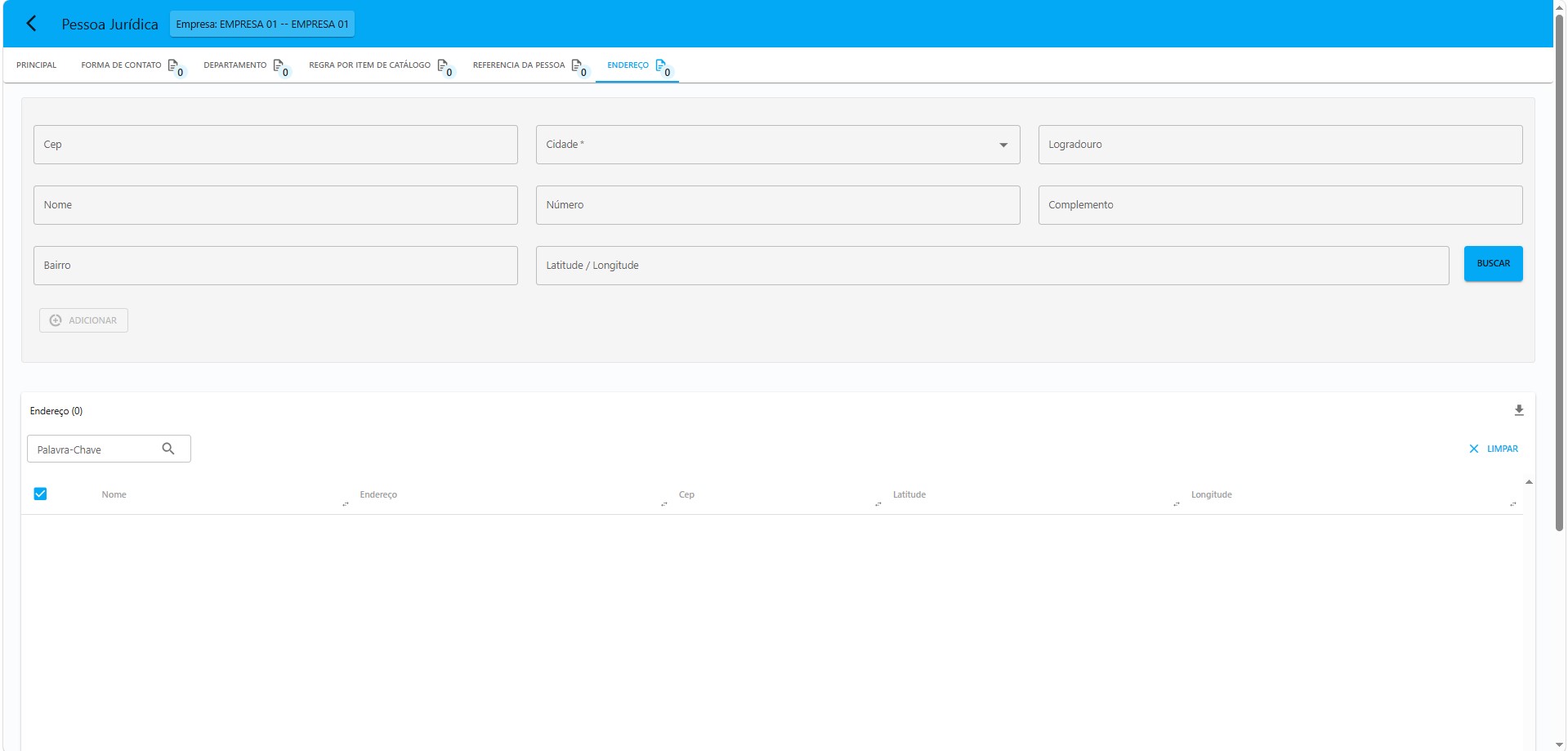
7. Aba Endereço
Configuração do endereço físico da sede ou filiais da empresa cadastrada.
Detalhamento dos Campos:
- Cidade Obrigatório
Município onde o endereço está localizado (campo integrado de seleção). - Cep Opcional
Código de Endereçamento Postal (permite autocompletar ao buscar). - Logradouro Opcional
Rua, Avenida, Alameda, etc. - Nome Opcional
Apelido ou rótulo identificador para o endereço (ex: “Sede Principal”, “Galpão de Distribuição”). - Número Opcional
Número do estabelecimento. - Complemento Opcional
Informações adicionais (ex: Sala 302, Bloco B). - Bairro Opcional
Bairro ou distrito urbano. - Latitude / Longitude Opcional
Geolocalização exata do endereço (útil para rotas ou serviços de campo).
Ação: Após o preenchimento, clique no botão “BUSCAR” (para validar a geolocalização no mapa caso necessário) e em seguida clique no botão “+ ADICIONAR” para finalizar o cadastro de endereço na lista.