
Demandas
Guia prático
Manual do Usuário — Demandas
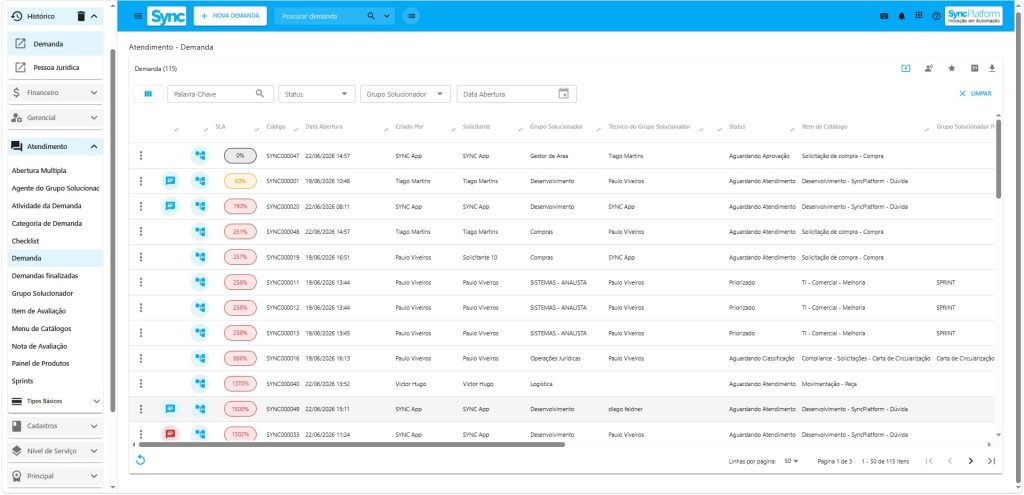
Este manual foi desenvolvido para guiar usuários iniciantes na operação da tela de Atendimento – Demanda da SyncPlatform. Esta é a central de operações onde toda a fila de demandas, solicitações e processos de suporte ou negócios da empresa são monitorados, triados e solucionados.
Índice do Manual
- • 1. Visão Geral e Menu Lateral
- • 2. Barra de Filtros e Pesquisa Dinâmica
- • 3. Entendendo os Indicadores Visuais da Grade (Grid)
- • 4. Mapeamento das Colunas de Informação
- • 5. Barra de Ações Rápidas e Paginação
1. Visão Geral e Menu Lateral
A tela de Atendimento – Demanda é acessada através do painel de navegação esquerdo, na categoria “Atendimento” e opção “Demanda”.
Principais Componentes de Cabeçalho:
- Botão “+ NOVA DEMANDA”: Localizado no topo da página. Ao clicar, inicia-se o fluxo de abertura de uma nova demanda/solicitação.
- Barra Global “Procurar Demanda”: Campo de busca rápida no topo para localizar demandas digitando o código exato em qualquer lugar do sistema.
2. Barra de Filtros e Pesquisa Dinâmica
Para gerenciar com eficiência um grande volume de demandas (ex: a fila atual conta com 115 demandas), a barra de filtros no topo da grade é sua principal ferramenta de triagem.
Filtros Disponíveis:
- Palavra-Chave Texto
Permite filtrar instantaneamente digitando parte do assunto, do solicitante ou do item do catálogo. - Status Seleção
Filtra as demandas pela etapa atual do fluxo (Ex: “Aguardando Atendimento”, “Priorizado”, “Aguardando Aprovação”). - Grupo Solucionador Seleção
Filtra as demandas destinadas a times ou departamentos específicos (Ex: TI, Compras, Desenvolvimento). - Data Abertura Calendário
Filtra demandas criados em um período ou dia específico. - Botão “X LIMPAR”: Remove todos os filtros aplicados de uma só vez, retornando à visualização completa.
3. Entendendo os Indicadores Visuais da Grade (Grid)
A listagem utiliza ícones e marcações coloridas para transmitir de forma imediata o status crítico e operacional de cada demanda.
Ícones e Colunas Visuais da Esquerda:
- Menu de Três Pontos (…): Menu de ações rápidas para cada demanda individual (permite abrir detalhes, interagir ou encaminhar).
- Balão de Mensagem (Chat): Indica que há interações recentes, conversas ou novos comentários inseridos na demanda.
- Ícone de Fluxo / Subprocesso: Mostra que a demanda possui tarefas internas ou fluxogramas vinculados que precisam ser cumpridos.
- Coluna SLA (Service Level Agreement): Mostra a porcentagem de consumo do tempo de atendimento acordado:
• Cinza (Ex: 0%): SLA ainda não iniciado ou sob controle confortável.
• Verde (Ex: 20%): SLA iniciado e sob controle confortável.
• Laranja (Ex: 60%): SLA em atenção (próximo da metade do tempo).
• Vermelho (Acima de 100%): SLA estourado. Demanda atrasada que requer atendimento prioritário imediato.
4. Mapeamento das Colunas de Informação
Cada linha do painel traz detalhes cruciais sobre o contexto da solicitação corporativa.
Detalhamento das Colunas de Dados:
- Código: Registro único identificador da demanda (Ex:
SYNC000047). - Data Abertura: Dia e hora em que a demanda foi criada no sistema.
- Criado Por: Usuário ou aplicação responsável pela abertura do ticket.
- Solicitante: O usuário/empresa final que necessita do atendimento.
- Grupo Solucionador: O time que atualmente detém a responsabilidade de resolver a demanda (Ex: Compras, Logística).
- Técnico do Grupo Solucionador: O profissional do time designado para tratar especificamente essa demanda.
- Status: Indica a fase atual de progresso (Ex: “Priorizado”, “Aguardando Atendimento”).
- Item de Catálogo: O serviço solicitado baseado no portfólio oficial (Ex: “Solicitação de compra – Compra”).
5. Barra de Ações Rápidas e Paginação
Localizada na parte inferior e superior direita da grade para otimização da navegação.
Controles Operacionais:
- Ações do Canto Superior Direito: Ícones rápidos para exportar a listagem, gerenciar colunas visíveis, favoritar ou baixar relatórios.
- Botão Atualizar (Seta circular inferior esquerda): Atualiza a fila de demandas para capturar novas demandas instantaneamente sem recarregar toda a página.
- Controles de Paginação (Inferior Direito):• Permite selecionar a quantidade de registros visíveis por vez (Ex: 50 por página).• Exibe o contador total (Ex: “1 – 50 de 115 itens”).• Navegação rápida entre as páginas de demandas através das setas direcionais.

