
Como Registrar uma Nova Demanda
Passo a Passo Interativo de Abertura de Solicitações na SyncPlatform
Siga as etapas abaixo para cadastrar e enviar suas solicitações no sistema de maneira rápida e organizada.
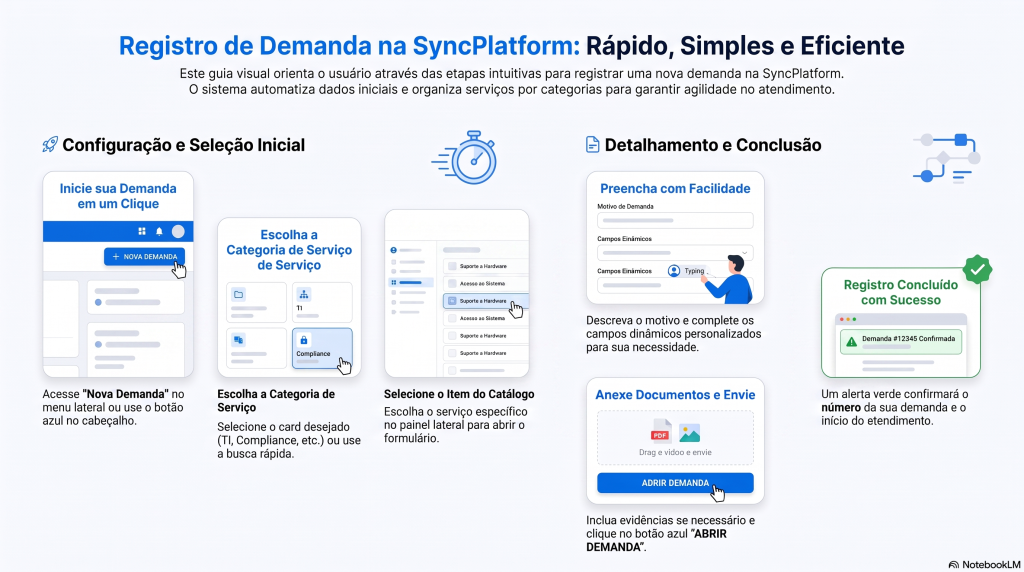
Passo 1: Acessar a Tela de Nova Demanda
No menu lateral esquerdo, navegue até a seção Principal e clique em Nova Demanda (ou utilize o botão azul + NOVA DEMANDA localizado no cabeçalho da plataforma).
Nesta tela inicial, os dados de cabeçalho como Solicitante, Departamento e Data de Abertura são preenchidos automaticamente pelo sistema.
Passo 2: Selecionar a Categoria do Serviço
Escolha a área desejada entre os cards exibidos na tela principal (ex: TI, Compliance, Manutenção Predial, Facilities, etc.).
Você também pode utilizar o campo de busca “Pesquise por um serviço…” no canto superior direito para localizar o serviço desejado com mais rapidez.
Passo 3: Escolher o Item de Catálogo
Ao clicar no card da categoria (por exemplo, TI), um painel lateral abrirá no lado direito com a árvore de serviços organizados por subcategorias (ex: Gestão de Acesso, Ligações, Service Desk).
Clique no serviço específico desejado (ex: Gestão de Acesso ➔ Rede) para avançar ao formulário de solicitação.
Passo 4: Preencher o Formulário e as Entradas
Preencha os campos com as informações pertinentes do seu pedido:
- Motivo: Descreva detalhadamente a necessidade do atendimento (ex: “Preciso de acesso a pasta de Processos na rede”).
- Entradas Dinâmicas: Preencha os dados do formulário customizado da solicitação (ex: Nome Completo, CPF, Telefone, Departamento).
- Anexos (Opcional): Se necessário, utilize o botão ANEXOS no canto superior direito para incluir documentos ou evidências.
Passo 5: Confirmar e Abrir a Demanda
Revise todos os dados preenchidos no formulário. Estando tudo correto, clique no botão azul ABRIR DEMANDA localizado na barra superior de ações.
Passo 6: Confirmação do Registro
Após o envio, o sistema processará o registro e exibirá um alerta de confirmação em verde no rodapé da tela com o código do chamado gerado (ex: Demanda SYNC000172 registrada com sucesso!). O chamado será automaticamente direcionado para o fluxo de atendimento da equipe responsável.

